Objetivos
- Crear una cuenta en el portal Red Hat Developer.
- Registrar y suscribir un servidor RHEL 9 utilizando una suscripción de Red Hat Developer.
- Gestionar paquetes de software utilizando el gestor de paquetes dnf.
- Administrar módulos y grupos de paquetes en RHEL 9 mediante dnf.
Entorno Inicial
- Usuario: student
- Máquina: servera
- Contraseña inicial: student
- Herramientas utilizadas: Shell Bash y utilidades básicas de Linux.
Pasos del Laboratorio
Prerequisitos
-
Inicio de sesión
- Inicia sesión en la máquina
serveradesdebastioncomo el usuariostudentutilizando la llave privada proporcionada:
ssh student-#-servera - Inicia sesión en la máquina
Parte 1: Creación de cuenta en Red Hat Developer
-
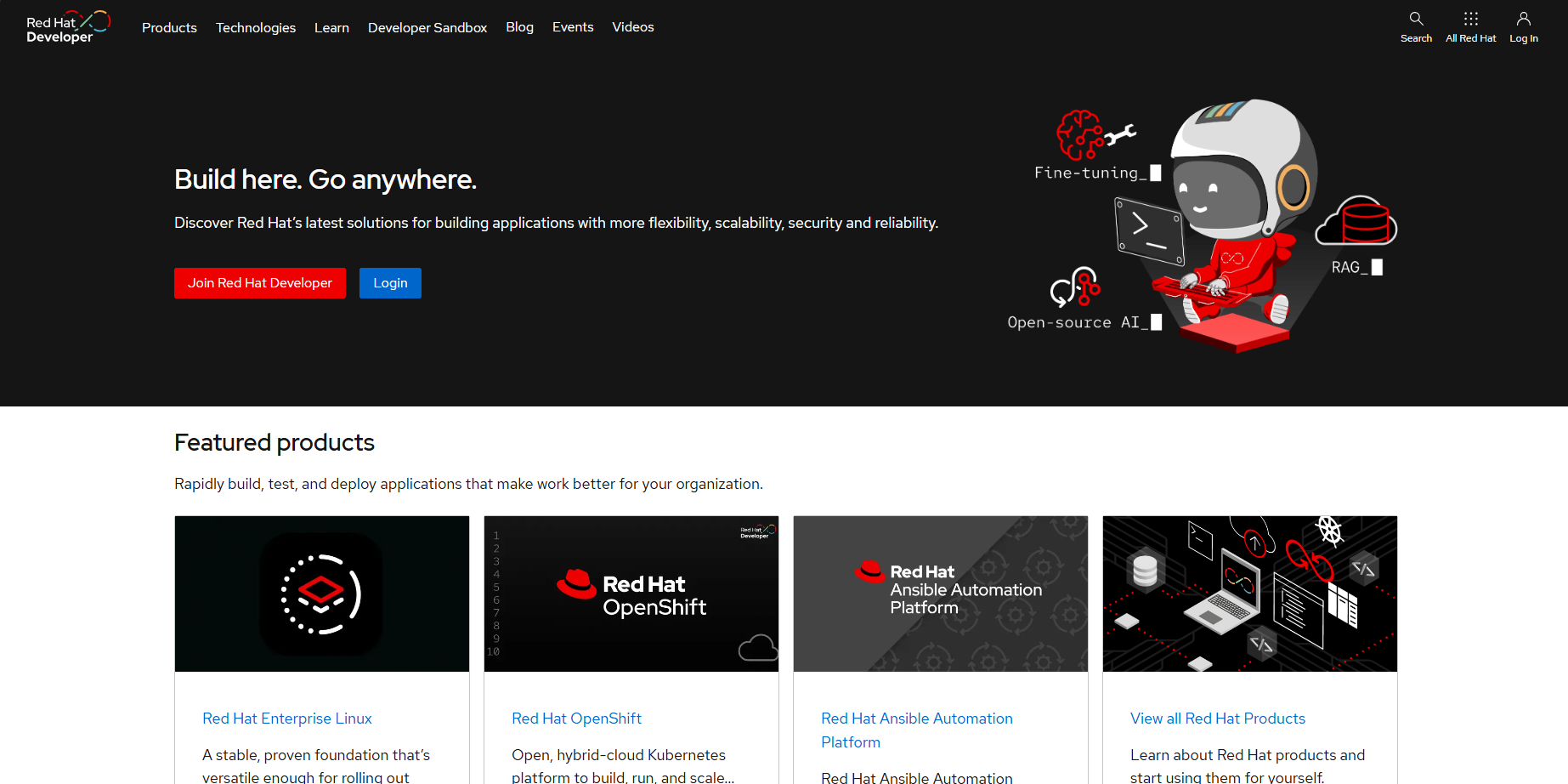
Accedemos a developers.redhat.com
-
Nos dirigimos al botón de Login y damos clic en el
- Complementamos la información de registro de Red Hat
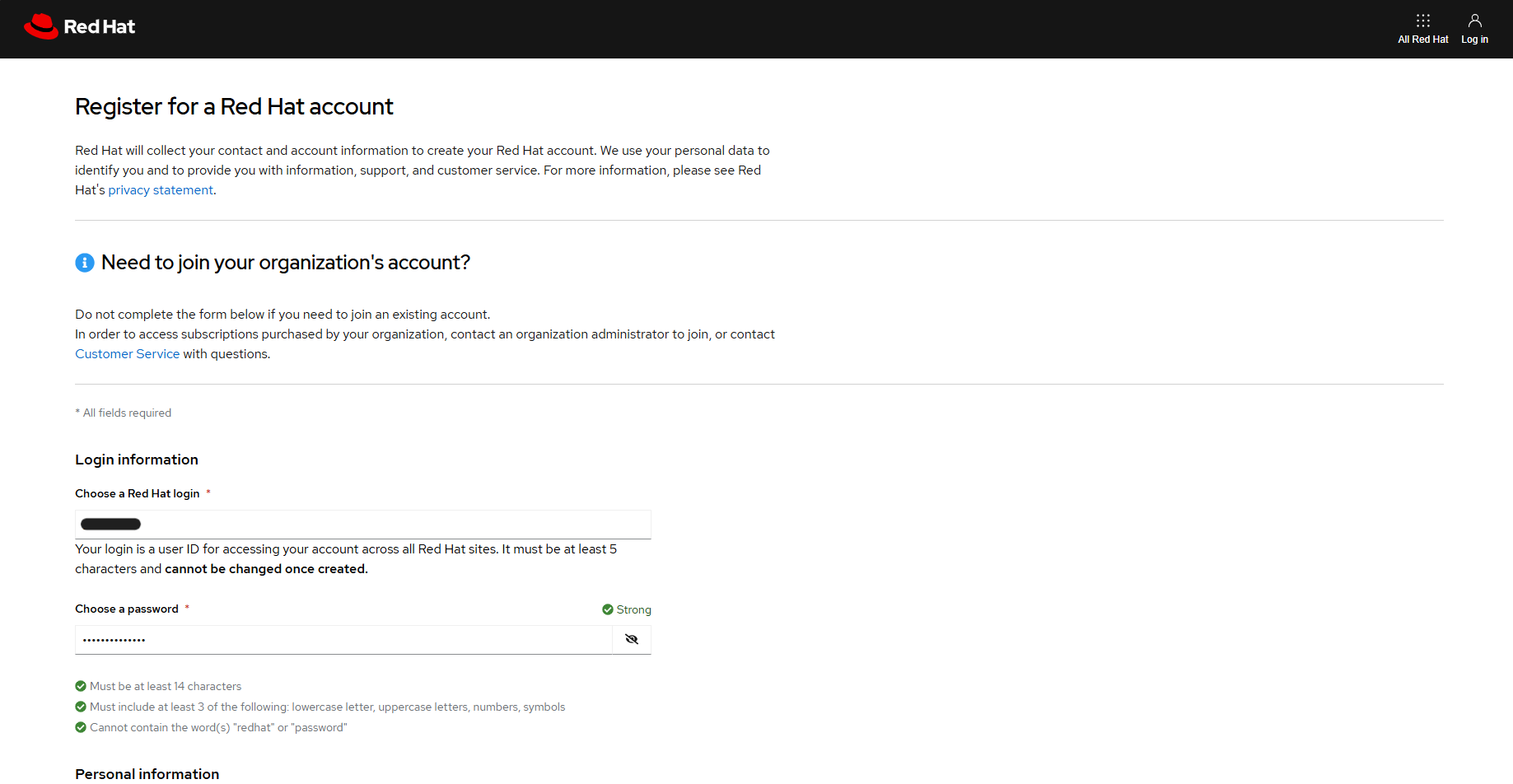
- Damos clic en "Create my account"

-
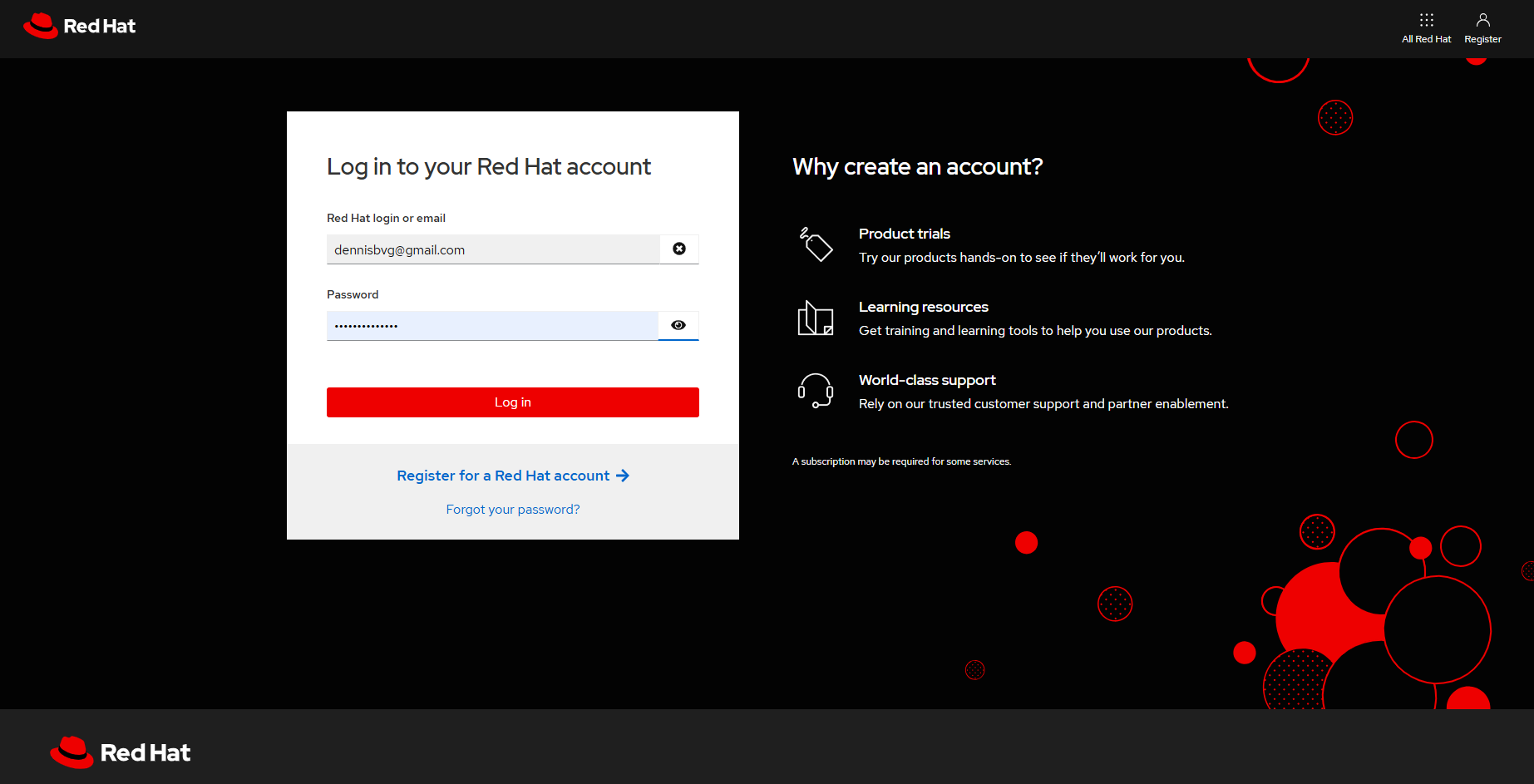
Accedemos a access.redhat.com
-
Ingresemos la información de la cuenta que creamos
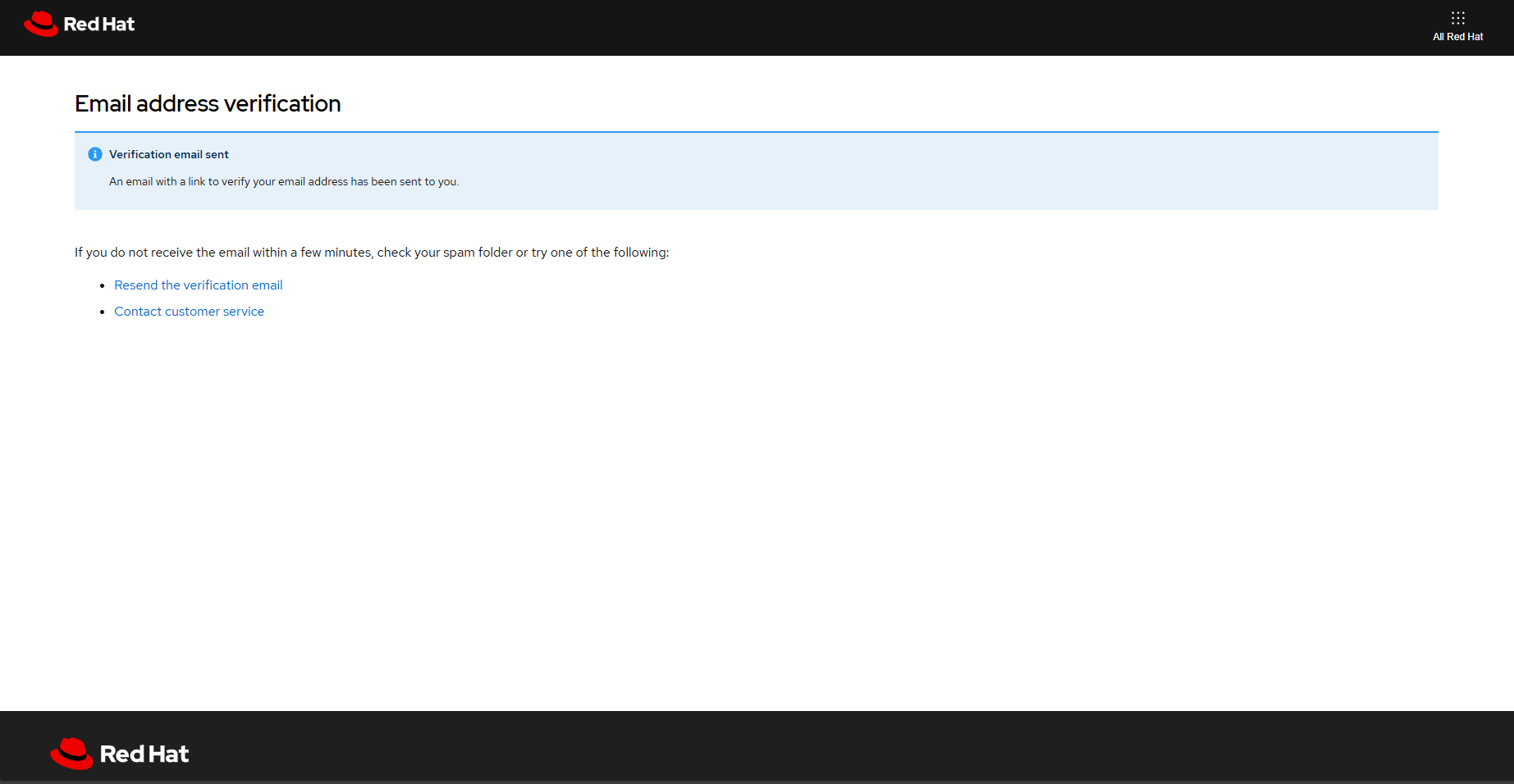
- Se solicitará la verificación de la cuenta.
-
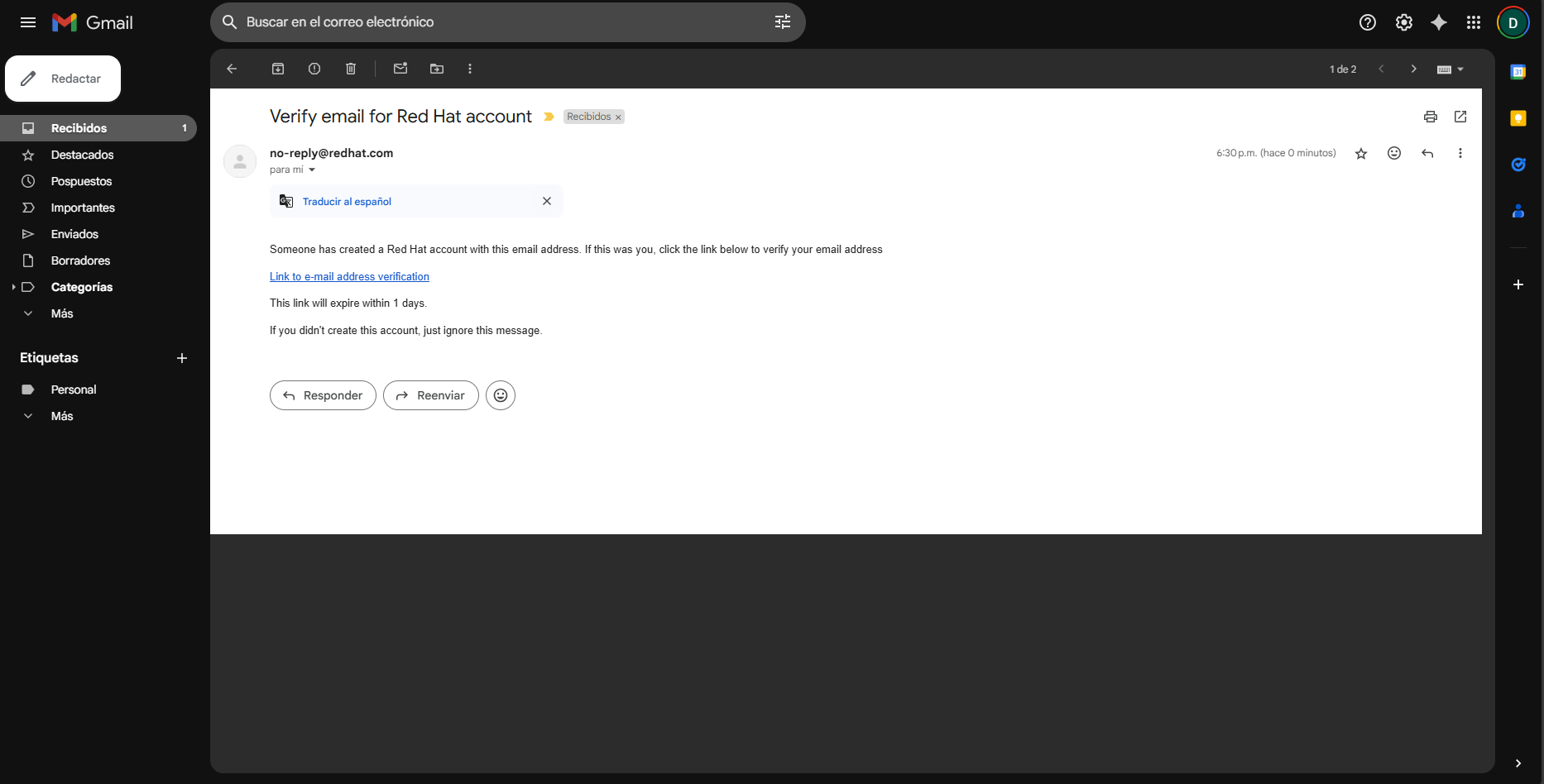
Verificamos la cuenta con el link de verificación en nuestro email.
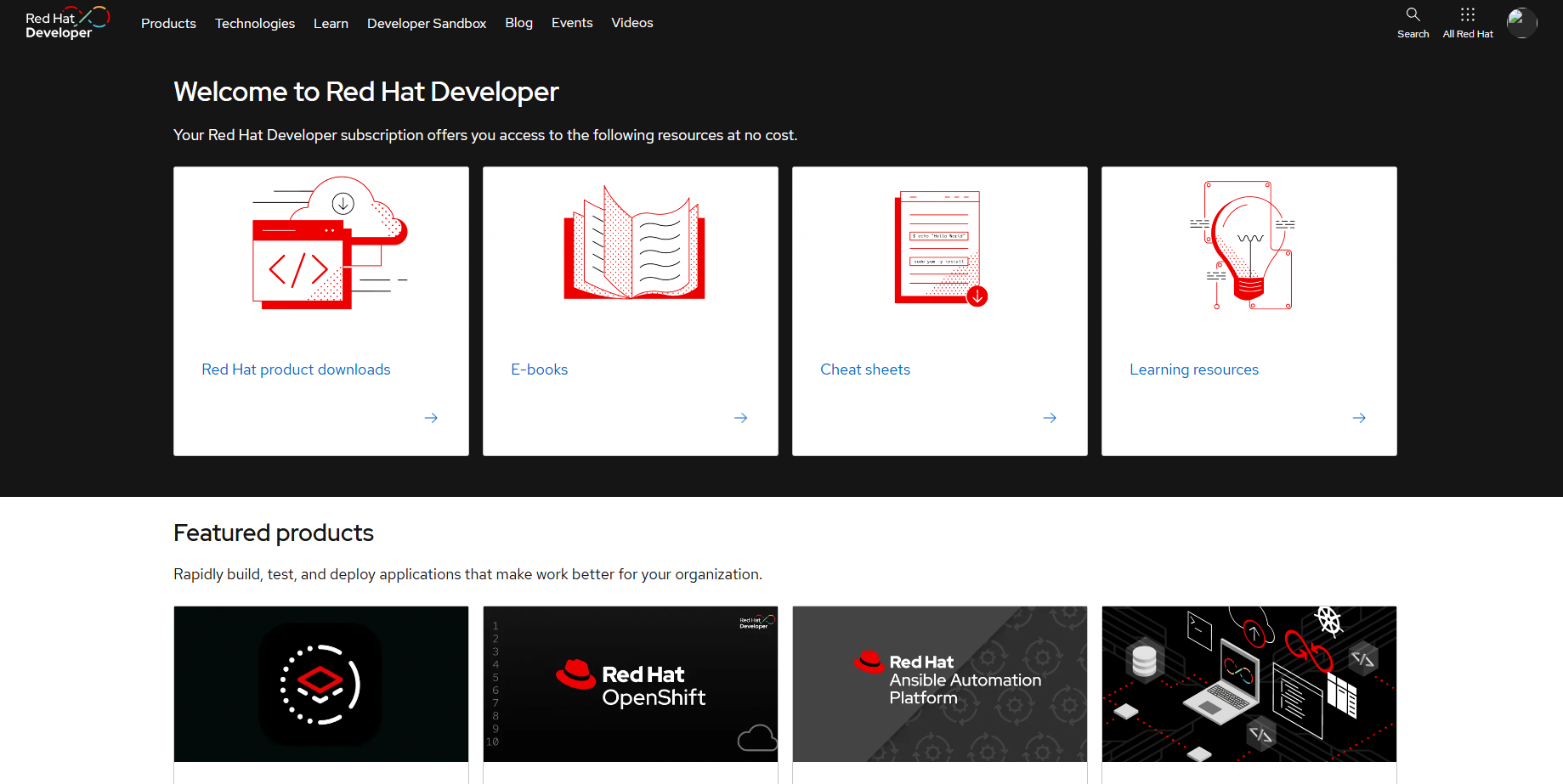
- Una vez verificada la cuenta, tendremos acceso a la suscripción de developers de Red Hat
Parte 2: Suscripción de sistema RHEL
-
Cambiar a superusuario
- Usa el comando sudo -i para obtener privilegios de root:
sudo -i -
Listar los repositorios disponibles
- Ejecuta el siguiente comando para listar los repositorios configurados:
dnf repolist- Resultado esperado: repositorios de RHEL para Google Cloud VMs.
repo id repo name google-cloud-sdk Google Cloud SDK google-compute-engine Google Compute Engine rhui-rhel-9-for-x86_64-appstream-rhui-debug-rpms Red Hat Enterprise Linux 9 for x86_64 - AppStream from RHUI (Debug RPMs) rhui-rhel-9-for-x86_64-appstream-rhui-rpms Red Hat Enterprise Linux 9 for x86_64 - AppStream from RHUI (RPMs) rhui-rhel-9-for-x86_64-appstream-rhui-source-rpms Red Hat Enterprise Linux 9 for x86_64 - AppStream from RHUI (Source RPMs) rhui-rhel-9-for-x86_64-baseos-rhui-debug-rpms Red Hat Enterprise Linux 9 for x86_64 - BaseOS from RHUI (Debug RPMs) rhui-rhel-9-for-x86_64-baseos-rhui-rpms Red Hat Enterprise Linux 9 for x86_64 - BaseOS from RHUI (RPMs) rhui-rhel-9-for-x86_64-baseos-rhui-source-rpms Red Hat Enterprise Linux 9 for x86_64 - BaseOS from RHUI (Source RPMs) -
Instalar subscription-manager
- Instala el paquete necesario para la gestión de suscripciones:
dnf install -y subscription-manager -
Verificar la suscripción del sistema
- Comprueba el estado de la suscripción:
subscription-manager identity- Resultado esperado si no está registrado:
This system is not yet registered. Try 'subscription-manager register --help' for more information. -
Registrar el sistema en Red Hat
- Registra el sistema usando la cuenta creada en Red Hat Developer:
subscription-manager register- Resultado esperado:
Registering to: subscription.rhsm.redhat.com:443/subscription Username: USERNAME Password: The system has been registered with ID: xxxxxxx-xxxx-xxxx-xxxx-xxxxxxxxxxxx The registered system name is: student-0-servera -
Listar repositorios habilitados por la suscripción
- Verifica los repositorios activos de la suscripción:
subscription-manager repos --list-enabled- Resultado esperado:
+----------------------------------------------------------+ Available Repositories in /etc/yum.repos.d/redhat.repo +----------------------------------------------------------+ Repo ID: rhel-9-for-x86_64-baseos-rpms Repo Name: Red Hat Enterprise Linux 9 for x86_64 - BaseOS (RPMs) Repo URL: https://cdn.redhat.com/content/dist/rhel9/$releasever/x86_64/baseos/os Enabled: 1 Repo ID: rhel-9-for-x86_64-appstream-rpms Repo Name: Red Hat Enterprise Linux 9 for x86_64 - AppStream (RPMs) Repo URL: https://cdn.redhat.com/content/dist/rhel9/$releasever/x86_64/appstream/os Enabled: 1 -
Listar de nuevo los repositorios
- Usa dnf para listar los repositorios actuales:
dnf repolist- Resultado esperado: se encuentran tanto los repos de RHEL de google como los de la suscripción
Updating Subscription Management repositories. repo id repo name google-cloud-sdk Google Cloud SDK google-compute-engine Google Compute Engine rhel-9-for-x86_64-appstream-rpms Red Hat Enterprise Linux 9 for x86_64 - AppStream (RPMs) rhel-9-for-x86_64-baseos-rpms Red Hat Enterprise Linux 9 for x86_64 - BaseOS (RPMs) rhui-rhel-9-for-x86_64-appstream-rhui-debug-rpms Red Hat Enterprise Linux 9 for x86_64 - AppStream from RHUI (Debug RPMs) rhui-rhel-9-for-x86_64-appstream-rhui-rpms Red Hat Enterprise Linux 9 for x86_64 - AppStream from RHUI (RPMs) rhui-rhel-9-for-x86_64-appstream-rhui-source-rpms Red Hat Enterprise Linux 9 for x86_64 - AppStream from RHUI (Source RPMs) rhui-rhel-9-for-x86_64-baseos-rhui-debug-rpms Red Hat Enterprise Linux 9 for x86_64 - BaseOS from RHUI (Debug RPMs) rhui-rhel-9-for-x86_64-baseos-rhui-rpms Red Hat Enterprise Linux 9 for x86_64 - BaseOS from RHUI (RPMs) rhui-rhel-9-for-x86_64-baseos-rhui-source-rpms Red Hat Enterprise Linux 9 for x86_64 - BaseOS from RHUI (Source RPMs) -
Buscar información de un paquete no disponible en BaseOS/AppStream
- Intenta consultar un paquete que no esté habilitado:
dnf info ansible-automation-platform-installer- Resultado esperado:
Updating Subscription Management repositories. Last metadata expiration check: 0:00:16 ago on Mon 28 Apr 2025 11:21:21 PM UTC. Error: No matching Packages to list -
Listar todos los repositorios disponibles de la suscripción
- Usa subscription-manager para listar todos los repos disponibles:
subscription-manager repos --list- Ejemplo de salida:
+----------------------------------------------------------+ Available Repositories in /etc/yum.repos.d/redhat.repo +----------------------------------------------------------+ Repo ID: rhwa-nmo-1-for-rhel-9-x86_64-rpms Repo Name: Red Hat OpenShift Workload Availability - Node Maintenance Operator 1 for RHEL 9 x86_64 (RPMs) Repo URL: https://cdn.redhat.com/content/dist/layered/rhel9/x86_64/rhwa-nmo/1/os Enabled: 0 ... -
Habilitar el repositorio de Ansible Automation Platform
- Habilita el repositorio necesario:
subscription-manager repos --enable ansible-automation-platform-2.2-for-rhel-9-x86_64-rpms -
Consultar nuevamente el paquete
- Vuelve a listar la información del paquete:
dnf info ansible-automation-platform-installer -
Listar versiones disponibles del paquete
- Muestra las diferentes versiones:
dnf list ansible-automation-platform-installer --showduplicates- Resultado esperado:
Updating Subscription Management repositories. Last metadata expiration check: 0:00:08 ago on Mon 28 Apr 2025 11:25:58 PM UTC. Available Packages ansible-automation-platform-installer.noarch 2.2.0-5.el9ap ansible-automation-platform-2.2-for-rhel-9-x86_64-rpms ansible-automation-platform-installer.noarch 2.2.0-6.el9ap ansible-automation-platform-2.2-for-rhel-9-x86_64-rpms ansible-automation-platform-installer.noarch 2.2.0-7.el9ap ansible-automation-platform-2.2-for-rhel-9-x86_64-rpms ansible-automation-platform-installer.noarch 2.2.0-8.el9ap ansible-automation-platform-2.2-for-rhel-9-x86_64-rpms ansible-automation-platform-installer.noarch 2.2.1-1.el9ap ansible-automation-platform-2.2-for-rhel-9-x86_64-rpms ansible-automation-platform-installer.noarch 2.2.1-1.1.el9ap ansible-automation-platform-2.2-for-rhel-9-x86_64-rpms ansible-automation-platform-installer.noarch 2.2.1-3.el9ap ansible-automation-platform-2.2-for-rhel-9-x86_64-rpms ansible-automation-platform-installer.noarch 2.2.2-1.el9ap ansible-automation-platform-2.2-for-rhel-9-x86_64-rpms -
Instalar una versión específica del paquete
- Instala una versión que no sea la última:
dnf install -y ansible-automation-platform-installer-2.2.0-5.el9ap -
Actualizar el paquete instalado
- Usa dnf update para actualizar:
dnf update -y ansible-automation-platform-installer -
Remover el paquete instalado
- Elimina el paquete:
dnf remove -y ansible-automation-platform-installer -
Remover la suscripción del sistema
- Cancela el registro del sistema:
subscription-manager unregister- Resultado esperado:
Unregistering from: subscription.rhsm.redhat.com:443/subscription System has been unregistered. -
Listar los repositorios luego de remover la suscripción
- Verifica los repositorios activos:
dnf repolist- Resultado esperado:
Updating Subscription Management repositories.
Unable to read consumer identity

This system is not registered with an entitlement server. You can use subscription-manager to register.

repo id                                                                                                   repo name
google-cloud-sdk                                                                                          Google Cloud SDK
google-compute-engine                                                                                     Google Compute Engine
rhui-rhel-9-for-x86_64-appstream-rhui-debug-rpms                                                          Red Hat Enterprise Linux 9 for x86_64 - AppStream from RHUI (Debug RPMs)
rhui-rhel-9-for-x86_64-appstream-rhui-rpms                                                                Red Hat Enterprise Linux 9 for x86_64 - AppStream from RHUI (RPMs)
rhui-rhel-9-for-x86_64-appstream-rhui-source-rpms                                                         Red Hat Enterprise Linux 9 for x86_64 - AppStream from RHUI (Source RPMs)
rhui-rhel-9-for-x86_64-baseos-rhui-debug-rpms                                                             Red Hat Enterprise Linux 9 for x86_64 - BaseOS from RHUI (Debug RPMs)
rhui-rhel-9-for-x86_64-baseos-rhui-rpms                                                                   Red Hat Enterprise Linux 9 for x86_64 - BaseOS from RHUI (RPMs)
rhui-rhel-9-for-x86_64-baseos-rhui-source-rpms                                                            Red Hat Enterprise Linux 9 for x86_64 - BaseOS from RHUI (Source RPMs)
Parte 3: Gestión de módulos y grupos de paquetes
-
Actualizar el sistema
- Antes de instalar módulos o grupos, aseguramos que todo esté actualizado:
dnf update -y -
Buscar módulos disponibles
- En RHEL 9, varios programas se gestionan como módulos. Para ver los disponibles:
dnf module list- Resultado esperado:
Name Stream Profiles Summary php 8.0 [d] common [d], devel, minimal PHP scripting language nodejs 18 [d] common [d], development, minimal Javascript runtime -
Instalar un módulo específico
- Supongamos que queremos instalar Node.js 18 como entorno de desarrollo:
dnf module install nodejs:18 -
Ver el historial de transacciones
- DNF guarda el historial de cambios. Para verlo:
dnf history- Resultado esperado:
ID | Command line | Date and time | Action(s) | Altered ------------------------------------------------------------------------------- 34 | module install nodejs:18 | 2025-04-28 10:30 | Install | 15 -
Deshacer una instalación (rollback)
- Si queremos revertir la instalación de Node.js:
dnf history undo 34 -
Buscar grupos de paquetes disponibles
- Red Hat clasifica conjuntos de paquetes relacionados como grupos. Para listarlos:
dnf group list- Resultado esperado:
Available Environment Groups: Server with GUI Minimal Install Custom Operating System Available Groups: Development Tools Security Tools System Tools -
Instalar un grupo de paquetes
- Ahora instalamos el grupo Development Tools que incluye compiladores, make, git, etc.:
dnf group install "Development Tools" -
Ver detalles de un grupo antes de instalar
- Si quieres ver qué paquetes incluye un grupo:
dnf group info "Development Tools"- Resultado esperado:
Group: Development Tools Description: A basic development environment. Mandatory Packages: gcc make git Optional Packages: strace valgrind -
Habilitar un flujo diferente de un módulo
- Resetear el módulo:
dnf module reset nodejs -
Eliminar un módulo instalado
- Si quieres remover por completo:
dnf module remove nodejs- Resultado esperado: No es posible remover el módulo porque ya fué eliminado con anterioridad.
-
Regresa al usuario student:
exit
Resultados Esperados
- Se ha creado exitosamente una cuenta en el portal Red Hat Developer.
- El servidor RHEL 9 ha sido registrado y suscrito utilizando una suscripción de Red Hat Developer.
- Los paquetes de software han sido instalados, actualizados y eliminados correctamente utilizando dnf.
- Los módulos y grupos de paquetes han sido gestionados de manera adecuada en el sistema RHEL 9.