Introducción
La administración eficaz de sistemas en RHEL requiere habilidades sólidas para manejar archivos, editar texto y personalizar el entorno de la shell. Desde redireccionar salidas y usar tuberías para manejar datos en la línea de comandos, hasta editar archivos con herramientas como Vim y configurar variables de shell, estas herramientas son fundamentales para optimizar procesos y garantizar un entorno adaptado a las necesidades del usuario.
Objetivos
Proveer al usuario un conocimiento integral sobre:
- El uso de redireccionamientos y tuberías para procesar datos desde la shell.
- La edición eficiente de archivos de texto con Vim, incluyendo configuraciones avanzadas.
- La gestión y personalización del entorno de bash mediante variables, alias y scripts de inicialización.
Al finalizar, el usuario estará capacitado para realizar tareas avanzadas en la shell y configurar el sistema para maximizar su productividad.
Manipulación de archivos de texto
Redireccionamiento de la Salida
Los procesos utilizan descriptores de archivo para entrada (stdin, canal 0), salida (stdout, canal 1) y errores (stderr, canal 2). El redireccionamiento permite cambiar la entrada/salida estándar hacia o desde archivos:
>sobrescribe la salida en un archivo.>>agrega la salida a un archivo.2>redirige errores.&>combina salida y errores en el mismo archivo.-
/dev/nulldescarta la salida y errores. -
Ejemplos de redireccionamiento:
- Redirigir salida:
date > /tmp/saved-timestamp- Redirigir errores:
find /etc -name passwd 2> /tmp/errors- Combinar salida y errores:
find /etc -name passwd &> /tmp/all-messages
Tuberías
Las tuberías conectan la salida estándar de un proceso con la entrada estándar de otro, usando |.

-
Ejemplos:
- Mostrar salida en pantalla por partes:
ls -l /usr/bin | less- Contar líneas de salida:
ls | wc -l
El comando tee permite dividir la salida en pantalla y archivo simultáneamente.
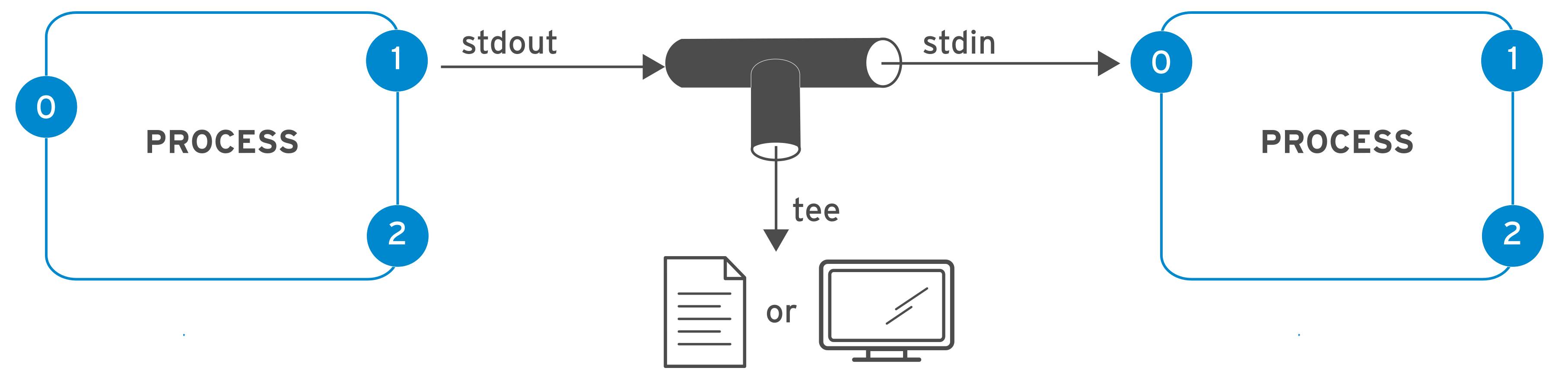
-
Ejemplo:
ls -l | tee /tmp/saved-output | less
Edición de Archivos de Texto desde el Prompt de Shell con Vim
Importancia de la Edición de Archivos Basados en Texto
En Linux, las configuraciones y la información suelen almacenarse en archivos de texto. Estos archivos utilizan formatos como listas, XML, YAML o INI, lo que los hace fácilmente editables con cualquier editor de texto. El editor Vim es ampliamente utilizado para este propósito debido a su eficiencia, configuración avanzada y alta disponibilidad en sistemas Linux y UNIX. Opciones de Instalación de Vim
-
vim-minimal: Proporciona una versión básica del editor con las funciones centrales necesarias para editar texto. Se accede mediante el comando:
vi filename -
vim-enhanced: Ofrece un conjunto de características más completas, incluyendo sistemas de ayuda en línea, edición avanzada y tutoriales. Se inicia con el comando:
vim filename
Si el paquete vim-enhanced está instalado, el comando vi es un alias que ejecuta automáticamente vim para usuarios regulares. Los usuarios como root pueden usar vi para evitar el alias.
Modos de Operación en Vim
- Modo de Comando: Se utiliza para navegar, cortar y pegar texto. Este es el modo inicial al abrir Vim.
- Modo de Inserción: Permite editar directamente el contenido del archivo. Se accede presionando
i. - Modo Visual: Sirve para seleccionar y manipular texto.
v: Resalta caracteres.Shift + v: Resalta líneas.Ctrl + v: Selección en bloque.- Modo de Comando Extendido: Usado para guardar el archivo (
:w) o salir del editor (:q!).
Flujo Básico de Trabajo con Vim Editar y Guardar:
i: Iniciar edición.Esc: Salir del modo de edición.:w: Guardar cambios.:wq: Guardar y salir.:q!: Salir sin guardar.
Manipulación de Texto:
u: Deshacer cambios.x: Eliminar un carácter.yyp: Copiar y pegar texto.
Modo Visual: Usar flechas para expandir selección y y para copiar; luego p para pegar en una nueva ubicación. Archivos de Configuración de Vim
-
Los archivos
/etc/vimrc(configuración global) y~/.vimrc(configuración de usuario) permiten personalizar opciones como tabulación, esquemas de color y resaltado de sintaxis.Ejemplo de configuración en ~/.vimrc:
autocmd FileType yaml setlocal ts=2set number- Este archivo establece la tabulación predeterminada para YAML y habilita números de línea para todos los archivos.
Aprendizaje de Vim
El comando vimtutor es una excelente herramienta para aprender las funcionalidades básicas y avanzadas de Vim. Está disponible con el paquete vim-enhanced.
Modificación del Entorno de la Shell
Variables de Shell
Las variables de shell son valores asignados dentro de una sesión de bash para facilitar la ejecución de comandos y ajustar el comportamiento de la shell. Se asignan con la sintaxis: VARIABLENAME=value
Ejemplo:
COUNT=40file1=/tmp/abcEstas variables son locales a la sesión actual de shell y no afectan a otras sesiones en ejecución.
Expansión de Variables
Puedes referenciar el valor de una variable usando el carácter $. Por ejemplo: echo $COUNT Para evitar errores al expandir nombres de variables junto a caracteres adicionales, usa llaves: echo ${COUNT}x Deshacer la Configuración de una Variable El comando unset elimina una variable de shell previamente configurada, lo que la deja sin valor asignado en la sesión actual de shell. Esto también la excluye de operaciones futuras.
file1=/tmp/tmp.z9pXW0HqcC
echo $file1 # Muestra: /tmp/tmp.z9pXW0HqcC
unset file1
echo $file1 # Ya no muestra ningún valor
Variables de Shell Predeterminadas
Algunas variables, como HISTFILE y HISTFILESIZE, ya están definidas en bash:
- HISTFILE: Archivo donde se guarda el historial de comandos.
- HISTFILESIZE: Número de comandos que se almacenan.
- PS1: Formato del prompt de shell.
Puedes modificar estas variables para personalizar el comportamiento de tu shell.
Ejemplo:
HISTTIMEFORMAT="%F %T "
Variables de Entorno
Las variables de entorno son variables de shell exportadas que están disponibles para programas ejecutados desde esa shell.
Ejemplo de exportación:
export EDITOR=vim"
- Variables importantes:
-
PATH: Lista de directorios donde bash busca comandos ejecutables. Ejemplo de modificación:
export PATH=${PATH}:/home/user/sbin -
LANG: Configuración de idioma y localización. Cambiar el idioma:
export LANG=fr_FR.UTF-8
Deshacer la Exportación de una Variable Si quieres deshacer la exportación de una variable sin eliminar su configuración, puedes usar el comando export -n. Esto revierte la exportación, haciendo que la variable ya no esté disponible para programas ejecutados desde esa shell. export PS1="[user@host]$ " export -n PS1
Alias en Bash
Los alias son atajos para comandos frecuentes. Crear un alias: alias ll='ls -l' Guardar un alias en el archivo ~/.bashrc para hacerlo permanente. Eliminar un alias: unalias ll Configuración Automática de Variables Archivos como ~/.bash_profile y ~/.bashrc permiten configurar variables automáticamente al iniciar una sesión. Diferencias:
~/.bash_profile: Usado en shells de inicio de sesión.~/.bashrc: Usado en shells sin inicio de sesión.
Ejemplo de configuración en ~/.bashrc:
export PATH=${PATH}:/custom/path
Conclusión
Dominar el manejo de datos con tuberías, la edición de archivos en texto plano y la personalización de la shell en RHEL es esencial para administrar sistemas con eficiencia y precisión. Estas habilidades no solo simplifican el trabajo cotidiano, sino que también permiten personalizar el entorno según las necesidades específicas de cada usuario, sentando las bases para una administración avanzada y automatizada.