Introducción
Durante este curso, trabajaremos con máquinas virtuales RHEL 9 para realizar prácticas en un entorno seguro y controlado. El acceso a estas VMs es fundamental para ejecutar comandos, configurar servicios y realizar ejercicios prácticos de administración del sistema.
En esta sección, aprenderás cómo conectarte a las máquinas virtuales utilizando diferentes métodos y comprenderás la estructura del entorno de laboratorio.
Objetivos
Al finalizar esta sección, podrás:
- Identificar la información necesaria para conectarte a las VMs del laboratorio.
- Acceder a la terminal de RHEL 9 utilizando distintos métodos.
- Entender las diferencias entre acceso local y remoto.
- Solucionar problemas básicos de conexión.
Entorno de laboratorio
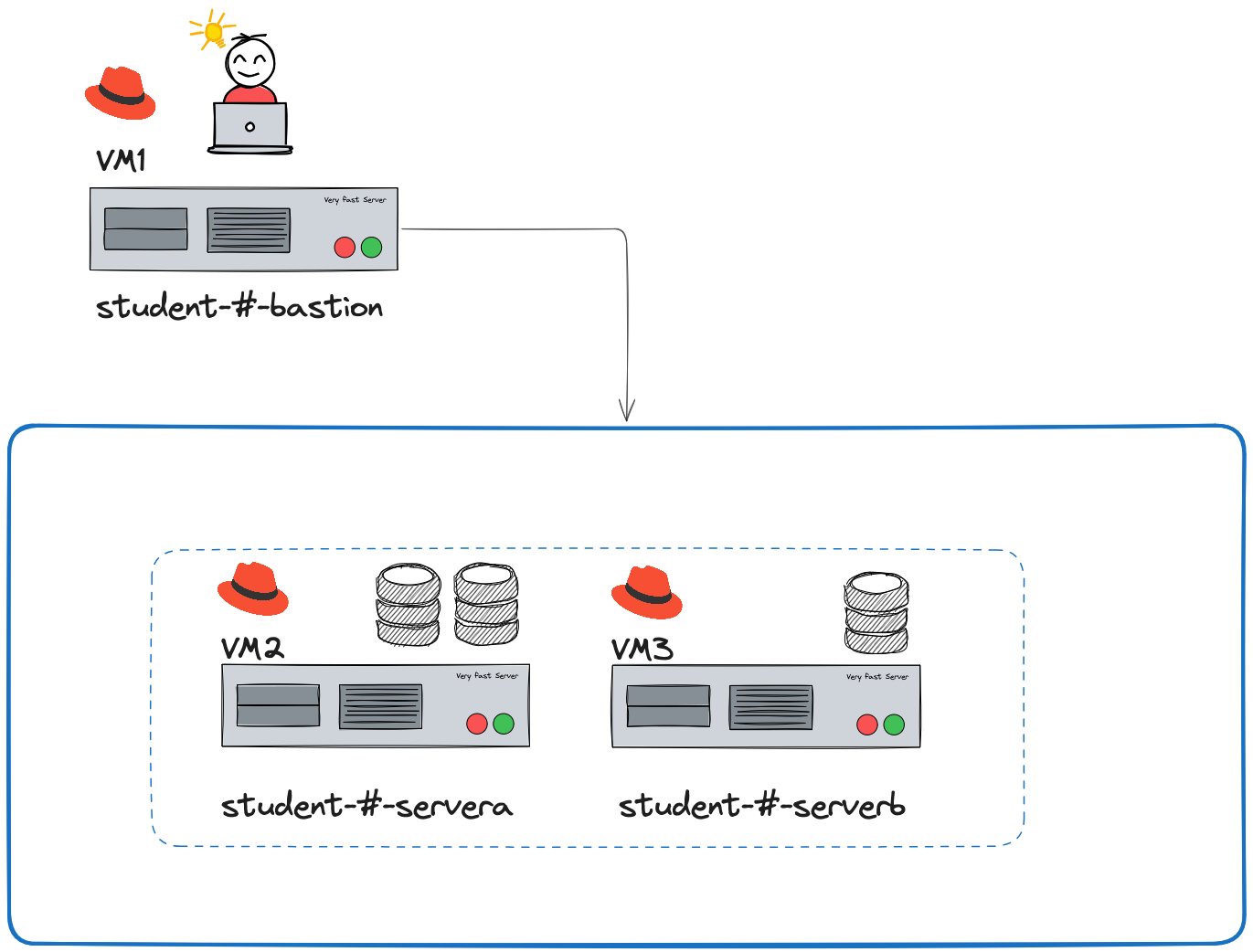
| FQDN | Sistema Operativo | Descripción |
|---|---|---|
| student-#-bastion | RHEL 9 | Servidor Bastion con acceso externo. Actúa como punto de acceso para la conexión a los demás servidores del laboratorio. |
| student-#-servera | RHEL 9 | Servidor interno sin acceso externo, destinado a prácticas de administración y configuración en RHEL 9. |
| student-#-serverb | CentOS 8 | Servidor interno sin acceso externo, utilizado para prácticas y pruebas de migración controlada de CentOS 8 a RHEL 9. |
Acceso mediante SSH
El protocolo SSH permite conectarse de forma remota a la VM sin necesidad de usar la interfaz gráfica.
Para acceder, cada servidor cuenta con un usuario llamado "student" con permisos de SUDO para utilizar en los laboratorios según las indicaciones. El instructor proporcionará una llave privada para acceder a los servidores asignados, el estudiante podrá utilizar el siguiente comando para acceder:
ssh student@student-#-bastion
ssh student@student-#-servera
ssh student@student-#-serverb
También podrá utilizar su software cliente SSH de su preferencia.
Comandos Útiles para SSH
Salir de la sesión SSH:
exit
Copiar archivos a la VM desde tu máquina local:
scp -i student-#-private_key.pem student-#-private_key.pem student@IP-DE-LA-VM:/home/student/.ssh/id_rsa
Copiar archivos desde la VM a tu máquina local:
scp -i student-#-private_key.pem student@IP-DE-LA-VM:/ruta/archivo.txt .
Solución de Problemas Comunes
Problema de permisos en .pem
@@@@@@@@@@@@@@@@@@@@@@@@@@@@@@@@@@@@@@@@@@@@@@@@@@@@@@@@@@@
@ WARNING: UNPROTECTED PRIVATE KEY FILE! @
@@@@@@@@@@@@@@@@@@@@@@@@@@@@@@@@@@@@@@@@@@@@@@@@@@@@@@@@@@@
Permissions 0XXX for 'student-#-private_key.pem' are too open.
It is required that your private key files are NOT accessible by others.
This private key will be ignored.
Load key "student-#-private_key.pem": bad permissions
student@X.X.X.X: Permission denied (publickey,gssapi-keyex,gssapi-with-mic).
Solución
Es necesario cambiar los permisos para que solo el usuario dueño pueda hacer uso de la llave privada.
chmod 0600 .ssh/id_rsa
Problema conectividad SSH
Puede ser que el cliente SSH simplemente no realice ninguna conexión o muestre un error de timeout.
Solución
Es necesario validar la IP pública del servidor Bastion y validar la conectividad hacia internet.
Conclusión
El acceso a las máquinas virtuales es el primer paso para trabajar con RHEL 9 en un entorno de laboratorio. En este módulo, aprendiste a conectarte usando distintos métodos y a solucionar problemas básicos de conexión. Ahora que tienes acceso a tu entorno de práctica, estás listo para comenzar con la administración del sistema.